Changer le template d'une présentation PowerPoint sans tout refaire
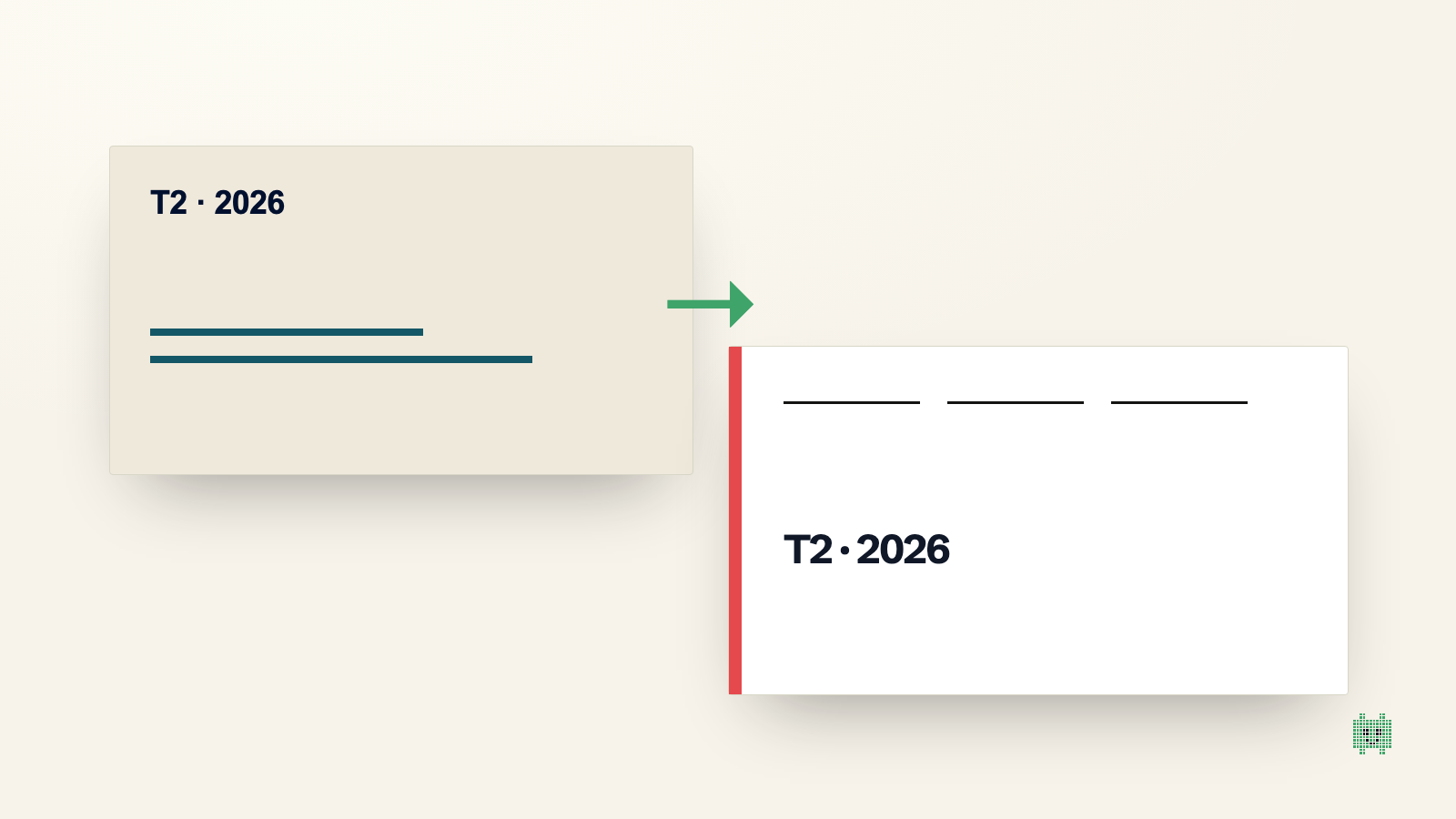
Il y a trois raisons de devoir passer une présentation existante dans un autre template. La charte de l'entreprise change, et les deux cents decks de l'année dernière deviennent d'un coup « l'ancienne version ». Deux entités fusionnent, et chacune arrive avec ses masques. Ou un client, un partenaire, un jury impose son modèle pour la soutenance.
Dans les trois cas, la réaction est la même : on ouvre les deux fichiers côte à côte et on commence à copier. Et dans les trois cas, on découvre au bout de dix slides que ce n'est pas du copier-coller.
Ce qui casse quand on change de template
PowerPoint distingue le contenu d'une slide de son layout, mais la séparation est moins nette qu'il n'y paraît. Voici ce qui se passe réellement quand on colle une slide dans un fichier dont le masque est différent.
Les zones de titre n'ont pas la même hauteur. Un titre sur deux lignes dans l'ancien template en tient trois dans le nouveau, et la première ligne du corps de texte passe dessous.
Les polices ne sont pas les mêmes, et surtout elles n'ont pas la même largeur. Un paragraphe calibré pour une police étroite déborde de sa boîte avec une police plus large. PowerPoint réagit en réduisant automatiquement la taille du texte, souvent jusqu'à l'illisible.
Les couleurs des formes et des graphiques sont rattachées au thème. Selon la façon dont la slide a été construite, elles suivent le nouveau thème, ou pas. Sur un même deck, on se retrouve avec des graphiques qui ont changé de couleur et d'autres qui ont gardé l'ancienne palette.
Les images placées à la main sont posées à des coordonnées absolues. Elles ne bougent pas, alors que tout le reste a bougé autour d'elles.
Les pieds de page, numéros de page et logos existent en double : ceux du nouveau masque, et ceux qui avaient été collés en dur dans l'ancienne slide.
Ce qui doit survivre
Avant de commencer, il faut écrire ce qui n'a pas le droit de changer. La liste est plus courte qu'on ne croit, et c'est ce qui rend l'exercice supportable.
Les chiffres et leurs sources. L'ordre des slides et leurs titres, qui portent l'argumentation. Les tableaux, dans leur structure exacte. Les graphiques, dans leurs données. Les mentions légales et les avertissements. Tout le reste appartient au template et a vocation à être remplacé.
Ce découpage est précieux parce qu'il transforme une tâche floue, « refaire le deck dans la nouvelle charte », en deux tâches nettes : transporter le contenu, puis le recomposer avec les pièces du nouveau template.
Trois méthodes, du plus artisanal au plus outillé
Changer le masque dans le fichier existant. PowerPoint le permet : on importe le nouveau thème et on réaffecte chaque slide à un layout. C'est rapide sur un deck bien construit, celui où chaque slide utilise réellement les espaces réservés de son layout. Sur un deck réel, où la moitié des zones de texte ont été dessinées à la main, cela produit une slide sur deux à reprendre.
Reconstruire slide par slide. On part du nouveau template vide et on recrée chaque slide en y collant le contenu. C'est la méthode la plus sûre pour le résultat et la plus coûteuse en temps. Elle a un avantage caché : c'est l'occasion de supprimer ce qui n'aurait jamais dû être là.
Transposer avec une IA qui connaît les deux templates. L'approche la plus récente consiste à donner à un outil le deck d'origine comme source de contenu et le nouveau template comme source de design, et à le laisser recomposer chaque slide dans les layouts et les composants du nouveau modèle. Le contenu est préservé, la mise en forme est celle du template cible, et le résultat est un fichier PowerPoint que l'on peut retoucher.
Comment vérifier le résultat
Quelle que soit la méthode, la relecture porte sur cinq points, dans cet ordre.
Les chiffres d'abord, tableau par tableau, parce que c'est là qu'une erreur coûte le plus cher. Les titres ensuite, pour vérifier qu'aucun n'a été coupé ou déplacé. Puis les débordements de texte, en parcourant le deck en mode diaporama plutôt qu'en mode édition, où les cadres masquent les problèmes. Les graphiques, pour la cohérence des couleurs entre slides. Enfin la densité : une slide qui semble vide ou surchargée dans le nouveau template doit être redécoupée, pas forcée.
Le cas du deck que l'on remigre tous les ans
Si vous vous retrouvez à refaire cette opération à chaque changement de charte, le problème n'est pas la migration mais la façon dont les decks sont construits. Des slides qui utilisent réellement les layouts du template, sans zones dessinées à la main, se migrent en quelques minutes. C'est aussi ce qui rend une transposition automatisée fiable.
Paul travaille exactement sur ce principe : il importe votre template comme un kit de layouts et de composants, lit votre ancien deck comme une source de contenu, et compose des slides neuves dans le nouveau modèle. Vous relisez, vous retouchez dans l'artefact, vous exportez en .pptx. La page présentations dans le template d'entreprise montre le déroulé, et l'essai gratuit se fait avec vos propres fichiers.