Charte graphique dans vos slides : pourquoi l'IA la casse, et comment l'éviter
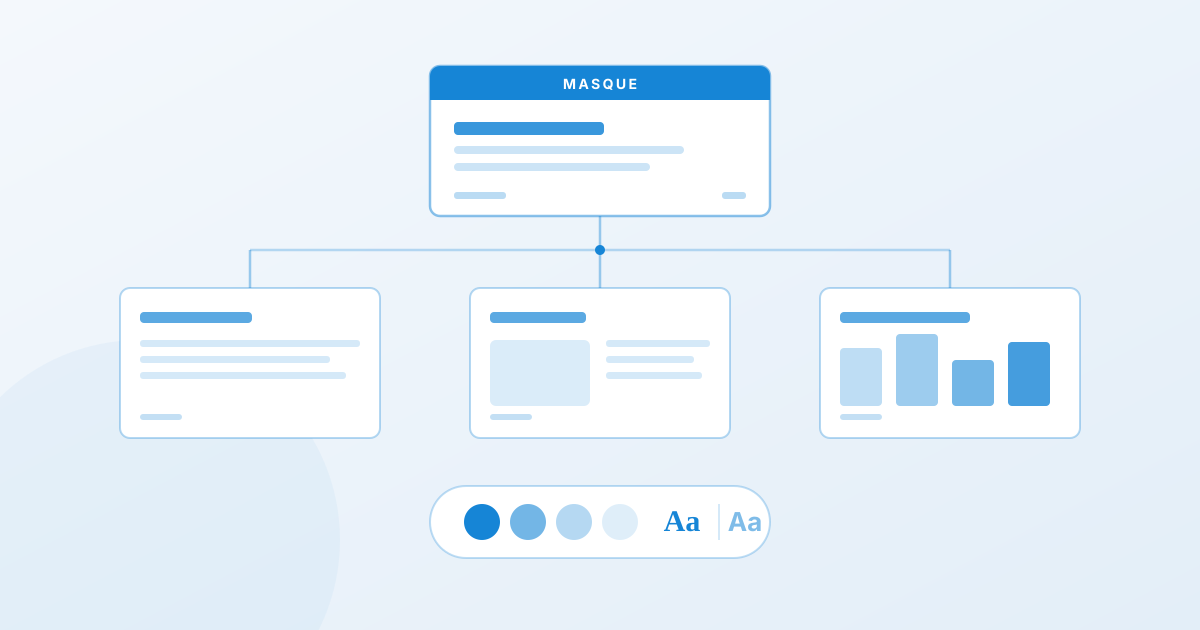
Pourquoi un deck généré à partir de votre propre modèle PowerPoint ressemble-t-il à votre charte sans jamais s'y conformer tout à fait ?
La scène est connue de quiconque a essayé. Vous fournissez le modèle de votre entreprise, vous décrivez votre contenu, vous récupérez un deck. Au premier coup d'œil, c'est votre charte. Les couleurs sont à peu près les bonnes. La police a l'air correcte.
Puis vous regardez de plus près. Le bleu du titre n'est pas tout à fait le bleu institutionnel. Le pied de page a disparu sur six slides. Le logo est là, mais légèrement étiré. Et quand vous ouvrez l'onglet Création, votre thème d'entreprise n'apparaît nulle part.
Ce « presque » ne tient pas à la qualité de l'IA. Il tient à la plomberie. Et comme toute question de plomberie, il a une explication précise, et des tests simples pour la diagnostiquer.
Ce qu'est réellement une charte, à l'intérieur d'un fichier PowerPoint
Première source de confusion : dans un PPTX, une charte graphique prend la forme d'une structure hiérarchique, pas d'un ensemble de slides jolies.
La documentation de Microsoft est explicite sur ce point : le masque des diapositives est « la diapositive supérieure dans la hiérarchie », et « lorsque vous modifiez le masque, toutes les diapositives basées sur ce masque contiennent ces modifications ». La hiérarchie va donc du masque aux dispositions (layouts), puis aux diapositives.
Deux notions distinctes s'y superposent, et Microsoft les sépare nettement :
- Un thème est « un ensemble prédéfini de couleurs, de polices et d'effets visuels que vous appliquez à vos diapositives ».
- Un modèle est « un thème plus du contenu » destiné à un usage précis, avec ses dispositions, ses slides d'exemple et son contenu d'amorce.
Votre charte d'entreprise vit donc à trois endroits simultanément : dans le thème (les couleurs et polices nommées), dans le masque et ses dispositions (la géométrie, les emplacements réservés, le pied de page, le logo), et dans les règles d'usage que seul un humain connaît.
Un générateur peut respecter les trois. Il peut aussi n'en respecter aucun tout en produisant quelque chose qui ressemble au résultat attendu. D'où le malaise.
Les quatre mécanismes de rupture
1. Les couleurs sont écrites en dur au lieu d'être référencées
C'est la rupture la plus fréquente et la plus invisible.
Dans un fichier PowerPoint conforme, un titre n'est pas bleu. Il est de la couleur « Accent 1 », une référence au thème. Si la marque change de bleu l'an prochain, on met à jour le thème et l'ensemble des présentations suit.
Un générateur qui « voit » votre modèle, en extrait la valeur du bleu et l'écrit directement dans chaque forme produit un deck qui a l'air juste aujourd'hui. Mais la liaison est rompue. Changez le thème, rien ne bouge. Appliquez le deck à une autre variante de charte, rien ne suit. Vous n'avez pas une présentation conforme : vous avez une photographie de votre conformité à un instant donné.
Le symptôme visible : dans PowerPoint, vous sélectionnez un titre, vous ouvrez le sélecteur de couleur, et la couleur active apparaît dans la section Couleurs standard ou Couleurs récentes au lieu d'être surlignée dans la ligne Couleurs du thème.
2. Les dispositions sont ignorées au profit de zones de texte libres
Chaque disposition du masque contient des espaces réservés (placeholders) positionnés selon la charte : la zone de titre ici, la zone de contenu là. Microsoft le formule ainsi : « chaque disposition est configurée différemment, avec différents types d'espaces réservés à différents emplacements ».
Un générateur peut soit remplir ces espaces réservés, soit poser par-dessus des zones de texte flottantes aux coordonnées approximatives. Visuellement, le second cas peut être indiscernable du premier. Fonctionnellement, il détruit tout : le mode Plan est vide, le texte ne se redimensionne plus, changer de disposition ne réorganise rien, et l'ordre de lecture, donc l'accessibilité, part avec.
C'est le point qui coûte le plus cher en aval, parce qu'il ne se voit qu'au moment où quelqu'un veut modifier le deck.
3. Les polices sont substituées silencieusement
Votre charte impose une police d'entreprise, souvent sous licence, souvent installée uniquement sur les postes internes. Un outil qui ne dispose pas de cette police fait ce que fait tout moteur de rendu : il substitue. Et il ne vous le dit pas.
Le résultat s'ouvre correctement sur votre machine, parce que vous avez la police, et se décale chez le destinataire. Ou l'inverse. Les écarts de chasse font sauter les lignes, déborder les titres et glisser les blocs de deux millimètres partout.
4. Les éléments du masque disparaissent
Pied de page institutionnel, numérotation, date, mention de classification, logo positionné au pixel près : tout cela vit dans le masque, pas dans la slide. Un deck reconstruit hors du masque perd ces éléments. Pas partout, ce qui serait facile à repérer, mais de façon irrégulière, ce qui est bien pire.
Sur un support interne, c'est un détail. Sur un document présenté en conseil d'administration, ou soumis dans une réponse à appel d'offres où la classification est exigée, c'en est un autre.
Le test des 30 secondes
Avant de valider n'importe quel deck généré, trois vérifications suffisent à trancher.
1. Le thème est-il le vôtre ? Onglet Création. Votre thème d'entreprise doit être celui qui est sélectionné, et non un thème générique renommé.
2. Le texte est-il dans les espaces réservés ? Onglet Affichage → Plan. Si le plan affiche vos titres et votre contenu, ils sont dans les espaces réservés. Si le plan est vide alors que les slides sont pleines, tout est en zones de texte flottantes et le deck n'est pas structuré.
3. Les couleurs sont-elles liées au thème ? Sélectionnez un titre, ouvrez le sélecteur de couleur de police. La couleur active doit être mise en évidence dans la ligne Couleurs du thème, en haut.
Trois tests, trente secondes, et vous savez si vous tenez un deck conforme ou une imitation convaincante.
Ce qu'il faut exiger d'un outil
La question à poser à n'importe quel fournisseur n'est pas « est-ce que vous prenez en charge les templates ? » : tout le monde répond oui. Les questions utiles sont plus précises :
- Est-ce que vous remplissez mes dispositions existantes, ou est-ce que vous en recréez ?
- Est-ce que les couleurs sortent en références au thème ou en valeurs figées ?
- Que se passe-t-il si ma police d'entreprise n'est pas disponible chez vous ?
- Le pied de page, la numérotation et la classification du masque sont-ils conservés sur 100 % des slides ?
- Le PPTX exporté est-il éditable dans PowerPoint comme n'importe quel autre, ou est-ce une mise en page aplatie ?
Cette dernière question est un bon filtre. Un outil qui exporte des slides où chaque élément est une image, ou une zone de texte non structurée, vous a livré un rendu, pas un document.
C'est précisément l'axe de travail de Paul : partir de votre modèle d'entreprise (polices, palette, masques, pied de page institutionnel) plutôt que d'imposer une esthétique maison, et ressortir un PPTX éditable. Le détail de ce que cela implique sur un gabarit réel est décrit sur la page présentation avec le template de votre entreprise.
Le conseil qui vaut pour tous les outils
Une recommandation de Microsoft traverse tout le sujet, et elle vaut avec ou sans IA : « il est recommandé de modifier le masque et les dispositions avant de commencer à créer les diapositives individuelles ».
La logique est la même quand une machine produit les slides. Un modèle propre, à jour, avec des dispositions correctement définies, donne un bon résultat quel que soit l'outil. Un modèle bricolé depuis trois ans, où la moitié des slides sont hors masque, donne un mauvais résultat partout, et l'IA ne fera qu'industrialiser le désordre existant.
Le respect de la charte graphique est un problème de structure avant d'être un problème d'IA. L'IA le rend simplement plus visible, et beaucoup plus rapide.
Sources
- Microsoft, What is a slide master in PowerPoint? : hiérarchie masque → dispositions → diapositives, espaces réservés, recommandation d'édition préalable.
- Microsoft, Understand the difference between PowerPoint templates and themes : définitions du thème et du modèle.
- Microsoft, Add color and design to your slides with Themes : composition d'un thème (couleurs, polices, effets).