Функции

Създавайте PowerPoint със собствения си AI асистент

Започнете със своето съдържание, изберете PowerPoint шаблон и проверете редактируемите слайдове, преди да използвате файла.

Ondaria · Интелигентна енергия за малки и средни предприятия
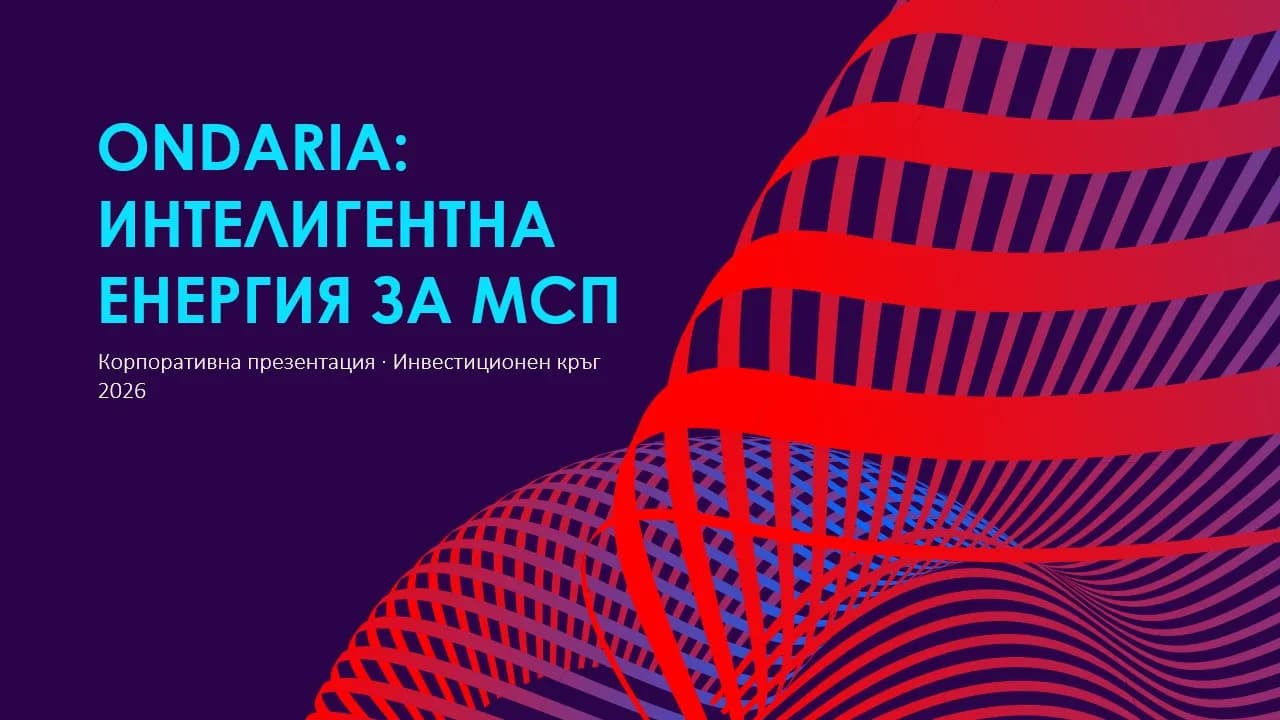
OndariaИнтелигентна енергия за малки и средни предприятия

Ondaria

От разговора към слайдовете.

Използвайте съдържанието на разговора за отправна точка. Проверете фактите и липсващата информация.

Посочете слайда и текста за редактиране. След това проверете запазения резултат.

Свържете Paul с вашия асистент

Start for free with no credit card. Pick your assistant for the right link and setup steps.

Let’s connect them

Official setup guide

Install the Paul plugin

Open the Paul plugin page in ChatGPT using the button below, then install it. You do not need to create a custom MCP connector.

Available in the OpenAI directory

The Paul plugin is published for ChatGPT and Codex. Install it, then connect your Paul account: no server address to configure for this flow.

Install the Paul plugin
Manual MCP setup — advanced

Use this option to explicitly connect to this Paul server, including when testing a development environment. Add this address as a remote MCP server and complete OAuth sign-in.

In ChatGPT, open Plugins → + → “Add custom MCP server”. Give this connection a distinct name, paste the address below, choose OAuth, then “Create as a plugin”.

Manual connection guide

Connector menus and availability depend on your app and its plan.

Is the plugin not connecting?

Check that the Paul plugin is installed in the ChatGPT or Codex account and workspace you are using. Then reconnect your Paul account. In a team workspace, an administrator may need to allow the plugin.

Paul Free

0 €
Нови слайдове с вашия асистент · 20 за начало

Създавайте със своя AI асистент: ChatGPT, Claude или Codex.

  • Импортирайте до 2 шаблона за PowerPoint
  • Редакции с AI асистента ви · 20 за начало
  • 2 презентации на месец
  • Създавайте презентации от Word, PDF или Excel файлове с вашия асистент
  • Ръчно редактиране и експорт в редактируем PowerPoint
ЗапочнетеСвържете Paul с вашия асистент

Прочетете още

От съдържанието до презентацията

Започнете със своето съдържание, изберете PowerPoint шаблон и проверете редактируемите слайдове, преди да използвате файла.

От разговора към слайдовете.
Използвайте съдържанието на разговора за отправна точка. Проверете фактите и липсващата информация.
С асистента, който вече използвате.
Достъпността, цената и ограниченията на асистента са отделни от профила в Paul.
С шаблон за основа.
Импортирайте шаблон, който имате право да използвате, или изберете наличен в профила си.
С точни указания за промяна.
Посочете слайда и текста за редактиране. След това проверете запазения резултат.

Проверете презентацията в Paul и експортирания PowerPoint файл.

Вашият PowerPoint шаблон

Често задавани въпроси

Как да създам PowerPoint с Claude?

Безплатен MCP план, Paul с вашия AI асистент и абонамент Paul Pro с нашия изкуствен интелект.

Мога ли да използвам Codex или ChatGPT?

Вижте ръководствата за наличните асистенти в Paul. Достъпът и начинът на свързване зависят от приложението, неговия план и правилата на организацията Ви.

Мога ли да редактирам слайдовете?

Можете да променяте презентацията в Paul и да я експортирате в PPTX. Проверете кои текстове, фигури и други обекти остават редактируеми във Вашия файл.

Безплатно ли е?

Актуалните MCP ограничения са показани в офертата на тази страница. Условията на асистента и кредитите за моделите на Paul се прилагат отделно.

Необходим ли е шаблон?

Изберете наличен шаблон в профила си в Paul или импортирайте собствен PowerPoint шаблон. Прегледайте наличните оформления, преди да започнете.