Deine PowerPoint-Vorlage importieren
Deine vorhandene Unternehmensvorlage wird zur Grundlage für Präsentationen mit Paul.

Prüfen Sie das Layout mit Ihrem längsten Absatz
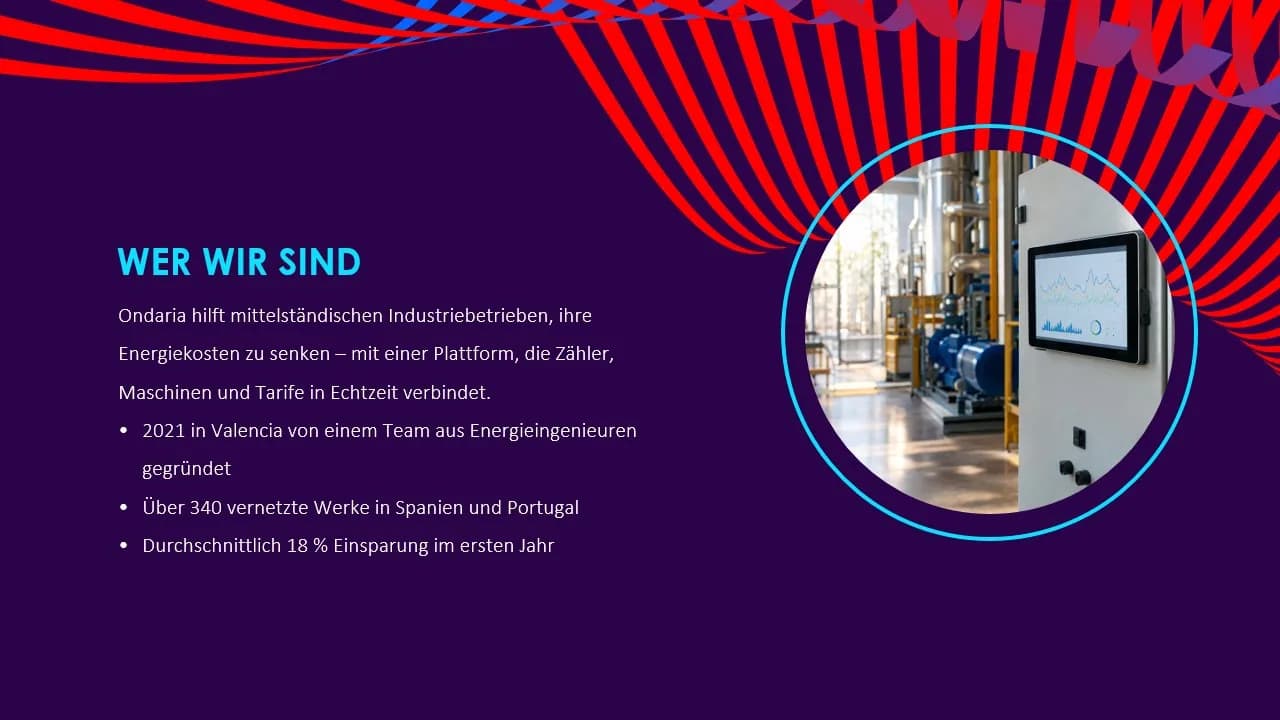
Auf der Unternehmensfolie von Ondaria stehen die Vorstellung und drei Stichpunkte links. Rechts sitzt ein rundes Foto in einem eigenen Rahmen. An diesem Layout lässt sich nach dem Import gut prüfen, wie viel Platz für Ihren Text bleibt.
Öffnen Sie die Vorschau in Paul und setzen Sie einen Absatz aus Ihrem Briefing ein. Ist die letzte Zeile vollständig sichtbar? Bleibt zwischen Stichpunkten und Bild genügend Abstand? Prüfen Sie auch, welchen Ausschnitt der runde Rahmen zeigt.
Mit einer Vorlage im eigenen Corporate Design beginnen
Füge deine PowerPoint-Vorlage zur Vorlagenbibliothek hinzu. Wähle eine Datei mit aussagekräftigen Titel-, Inhalts- und Tabellenseiten. Paul untersucht die vorhandenen Folien und Layouts, um sie für die Wiederverwendung aufzubereiten.
Die Ressourcen der Vorlage erhalten
Beim Import bleiben die für die Folienbearbeitung benötigten Ressourcen erhalten: Formen, Bilder, Farben und Schriftinformationen. Verfügbare eingebettete Schriftdateien werden gesondert verarbeitet. Eine fehlende Schrift wird dadurch nicht automatisch verfügbar. Prüfe auch, ob ihre Lizenz die beabsichtigte Nutzung erlaubt.
Die Vorlage erneut verwenden
Die importierte Vorlage bleibt entsprechend deinen Zugriffsrechten in der Bibliothek verfügbar. Wähle sie für eine neue Präsentation aus und ergänze Briefing und Quelldokumente. So nutzt du eine vorhandene grafische Grundlage für weitere Aufgaben.
Eine Unternehmenspräsentation mit einem konkreten Briefing vorbereitenDas Ergebnis vor der Weitergabe prüfen
Sieh dir nach dem Import die Vorschauen und wichtigen Layouts an. Komplexe Dateien können Anpassungen erfordern. Öffne abschließend die exportierte PowerPoint-Datei, insbesondere auf dem Rechner, auf dem du präsentieren wirst.
Bestehende Folien in eine neue Vorlage übertragen