Importer un modèle PowerPoint
Ajoutez le fichier .pptx de votre entreprise à Paul. Vous pourrez choisir ses mises en page pour votre prochaine présentation.
Télécharger le modèle Latitude à compléter (.pptx)
Essayez la disposition qui porte le plus d’informations
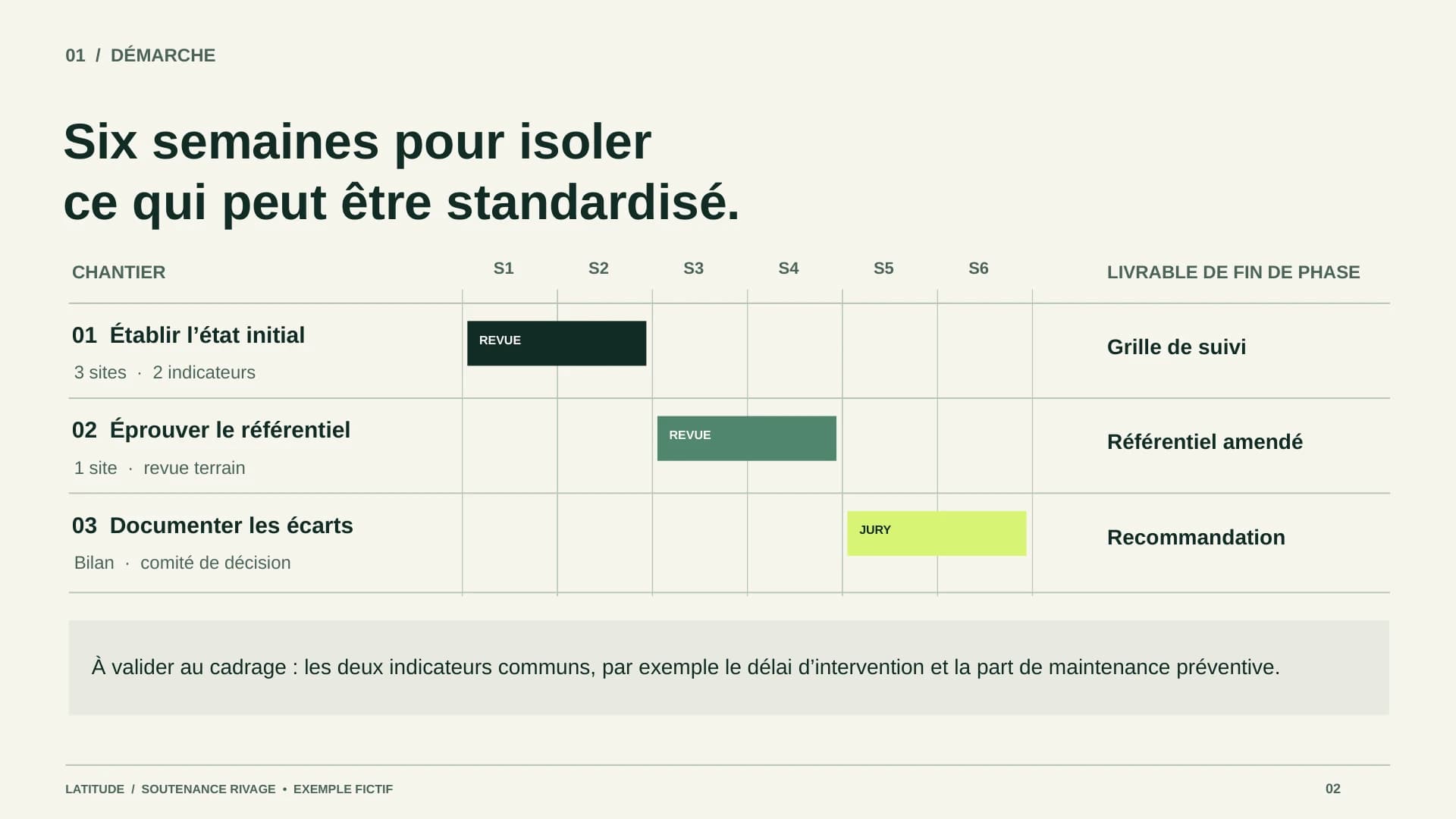
Le modèle Latitude contient un calendrier de six semaines. Une ligne relie chaque chantier à sa durée et au livrable attendu. Testez cette disposition après import, car une colonne décalée peut rattacher un livrable au mauvais chantier.
Ouvrez l’aperçu du calendrier dans Paul. Suivez la première ligne depuis « Établir l’état initial » jusqu’à « Grille de suivi », puis vérifiez la place disponible pour votre propre intitulé de chantier.
Quel fichier choisir ?
Prenez un modèle que votre équipe utilise déjà. Une couverture, une page de contenu et un tableau donnent à Paul plusieurs façons de présenter votre sujet.
Ce que Paul conserve
Paul lit les formes, images, couleurs et informations de police présentes dans le fichier. Pour une police particulière, vérifiez qu’elle est intégrée et que sa licence autorise cet usage.
Utiliser le modèle sur un nouveau sujet
Sélectionnez le modèle dans votre bibliothèque, puis ajoutez votre brief. Dans l’exemple Latitude, le même calendrier accueille les trois phases du pilote.
Voir la présentation créée dans le modèle LatitudeVérifier la mise en page
Examinez les aperçus après import et ouvrez le fichier exporté sur le poste de présentation. Si des diapositives sont déjà rédigées, vous pouvez aussi leur appliquer un autre modèle.
Appliquer un modèle à une présentation existante